Добавить встречу в календарь голосом можно за несколько действий: нажмите «Записать голосом», произнесите одну фразу с названием, датой и временем, проверьте черновик и подтвердите сохранение. Сервис распознаёт речь, разбирает фразу на поля и не создаёт событие без вашего согласия — поэтому ошибка распознавания стоит одной правки, а не потерянной встречи.
Что сказать, чтобы событие собралось
Голосовой ввод не требует специальных команд: говорите так, как сказали бы вслух коллеге. Лучше всего работает короткая фраза, в которой есть три вещи — что произойдёт, когда и во сколько.
- «В пятницу в 11:30 созвон с командой»
- «Завтра в 15:00 встреча с клиентом в офисе»
- «В среду после обеда стоматолог»
- «Каждый вторник в 9:00 планёрка»
Если времени нет, событие станет событием на весь день: так удобно записывать дни рождения, дедлайны и поездки. Если нет места, поле останется пустым — место не обязательно для календаря. Одна фраза — одно событие: две встречи в одном предложении лучше продиктовать по очереди, иначе черновик смешает их поля.
Относительные даты сервис переводит в конкретные: «завтра», «в пятницу», «через неделю» превращаются в дату по вашему часовому поясу. Название сокращается до сути — длинную фразу «надо не забыть встретиться с клиентом по проекту» можно оставить как есть, но проще сказать сразу: «встреча с клиентом по проекту».
Пять шагов: от кнопки до события
- Откройте кабинет и нажмите «Записать голосом» в верхнем ряду.
- Скажите фразу целиком — короткую тишину в начале и в конце запись отбросит сама.
- Проверьте распознанный текст: он виден на экране и его можно исправить до разбора.
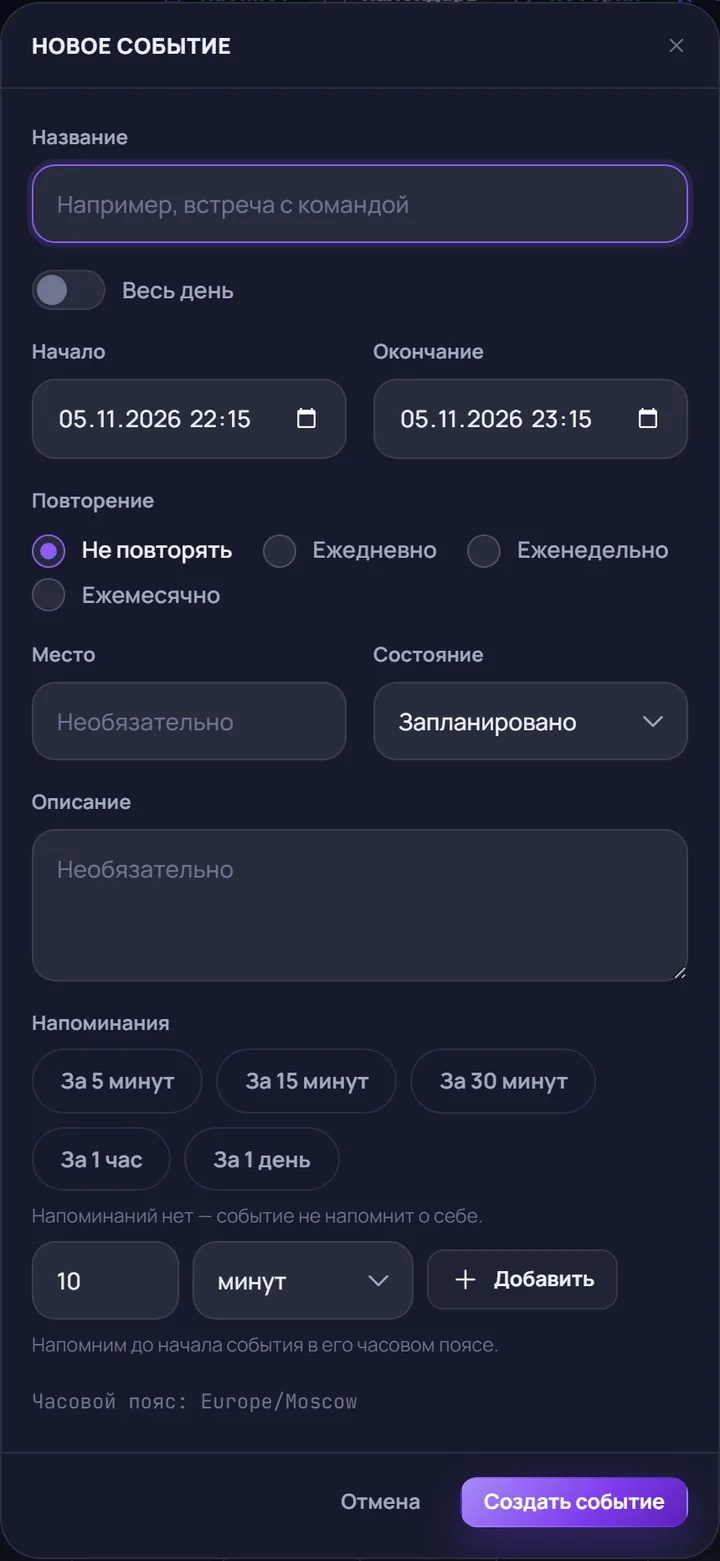
- Посмотрите на черновик: название, дата, время и место уже подставлены в форму.
- Подтвердите сохранение — только после этого событие появится в календаре.
Распознанная фраза остаётся рядом с черновиком. Если сервис услышал лишнее слово, его можно убрать и собрать черновик заново, не повторяя запись.

Что происходит внутри
Запись делает браузер, распознавание речи превращает её в текст, а разбор извлекает из текста название, дату, время и место. Затем поля подставляются в ту же форму события, которой вы пользуетесь при ручном вводе. Отдельного «голосового календаря» нет: это тот же календарь, просто заполненный за вас.
Почему появляется черновик
Распознавание речи и разбор дат — вероятностные задачи. Шум на улице, непривычное название или разговорная формулировка вроде «в среду после обеда» могут быть поняты неверно. Поэтому сервис не создаёт событие сам: он показывает результат, подсвечивает поля, в которых не уверен, и ждёт подтверждения. Вы всегда видите, что именно попадёт в календарь.
Черновик существует только в форме. Если закрыть её, событие не сохранится и ничего лишнего в календаре не появится.
Что проверить в черновике
- Дату и время: относительные формулировки сервис переводит в календарные даты, но порядок «день и месяц» стоит сверить глазами.
- Название: если фраза была длинной, убедитесь, что смысл не потерялся.
- Место: подставляется, только если вы его назвали.
- Повторение: «каждый вторник» создаёт серию — проверьте, что это именно то, что нужно.
- Напоминания: их можно добавить до сохранения или изменить позже в самом событии.
Если распознавание ошиблось
Ошибки бывают двух видов. Первая — неверно услышанный текст: он виден на экране, и достаточно исправить слово или два. Вторая — неверно разобранная фраза: тогда черновик собирается заново из исправленного текста. Повторная запись не нужна, а исходный аудиофрагмент не хранится дольше, чем нужно для распознавания, если в профиле не выбрано иное.
Где голос проигрывает тексту и фото
Голосовой ввод не всегда лучший выбор, и это нормально. В шумном месте проще набрать фразу текстом: он разбирается тем же способом и не зависит от микрофона. Если дата и время есть только на фото афиши или в скриншоте билета, удобнее загрузить изображение — об этом есть отдельная статья «Как распознать дату и время на скриншоте или фото».
Ещё один случай, где голос не нужен, — сложные правила повторения с исключениями. Для них остаётся форма события: один раз заполнить её проще, чем объяснять правило вслух.
Дальше можно не открывать календарь
Голос работает в обе стороны: кнопка «Спросить голосом» отвечает на вопрос «Что у меня завтра?» и озвучивает расписание. Напоминания приходят в браузер и на почту — канал выбирается в профиле. Голос обрабатывается только с вашего согласия: условия описаны в документе «Согласие на обработку голоса и изображений».
Все способы ввода — текст, голос и фото — собраны в разделе возможностей сервиса, а ограничения тарифов видно на странице цен и лимитов. Если планирование срывается не из-за инструмента, а из-за привычек, начните со статьи «Почему мы забываем задачи».